
Googleビジネスプロフィール(GBP)の登録は無料で始められますが、「ビジネス名欄に宣伝文句を入れて審査で差し戻される」「オーナー確認のはがきが届かず止まってしまう」など、つまずきどころがあらかじめ決まっています。この記事では、PC・スマホでの実際の画面操作に沿って、アカウント作成からオーナー確認までの手順を7ステップで解説します。介護施設の登録担当者がその場で作業を進められるよう、入力例やエラー時の対処法も具体的にまとめました。
- 1. 登録前に準備しておくもの
- 地域で選ばれる介護施設への道をサポート!
- 2. 【PC】Googleビジネスプロフィールの登録手順7ステップ
- ステップ1〜2:ログインと開始
- ステップ3:ビジネス名の入力
- ステップ4:カテゴリの選択
- ステップ5:住所の入力
- ステップ6:連絡先情報の入力
- ステップ7:オーナー確認方法の選択
- 3. 【スマホ】アプリでの登録手順
- 地域で選ばれる介護施設への道をサポート!
- 4. ビジネス名・カテゴリ入力で失敗しないコツ
- 5. 住所・営業エリアの設定方法
- 6. オーナー確認コードの受取方法3種類
- (1) はがき(郵送)
- (2) 電話
- (3) メール
- 地域で選ばれる介護施設への道をサポート!
- 7. よくあるエラーと対処法
- 8. よくある質問(FAQ)
- Q1. Googleビジネスプロフィールの登録は無料ですか?
- Q2. オーナー確認のはがきはどこまで待てばよいですか?
- Q3. 登録後、すぐにGoogleマップに表示されますか?
- Q4. 登録は誰が担当すべきですか?
- まとめ
- あわせて読みたい
- 地域で選ばれる介護施設への道をサポート!
1. 登録前に準備しておくもの
結論から言うと、登録作業自体は15〜20分程度で完了します。ただし事前に次の3点を手元に用意しておくと、入力中に手が止まりません。
- Googleアカウント(施設の共有アカウントを推奨。個人アカウントで登録すると担当者交代時に引き継ぎが煩雑になります)
- 正式なビジネス名・住所・電話番号(パンフレットや指定申請書と表記を揃える)
- 営業時間の一覧(曜日ごとに異なる場合はメモしておく)
※Googleは管理画面のUI・仕様を予告なく変更することがあります。本記事の画面名・ボタン名は執筆時点(2026年)のものです。実際の画面と表記が異なる場合は、案内に沿って進めてください。
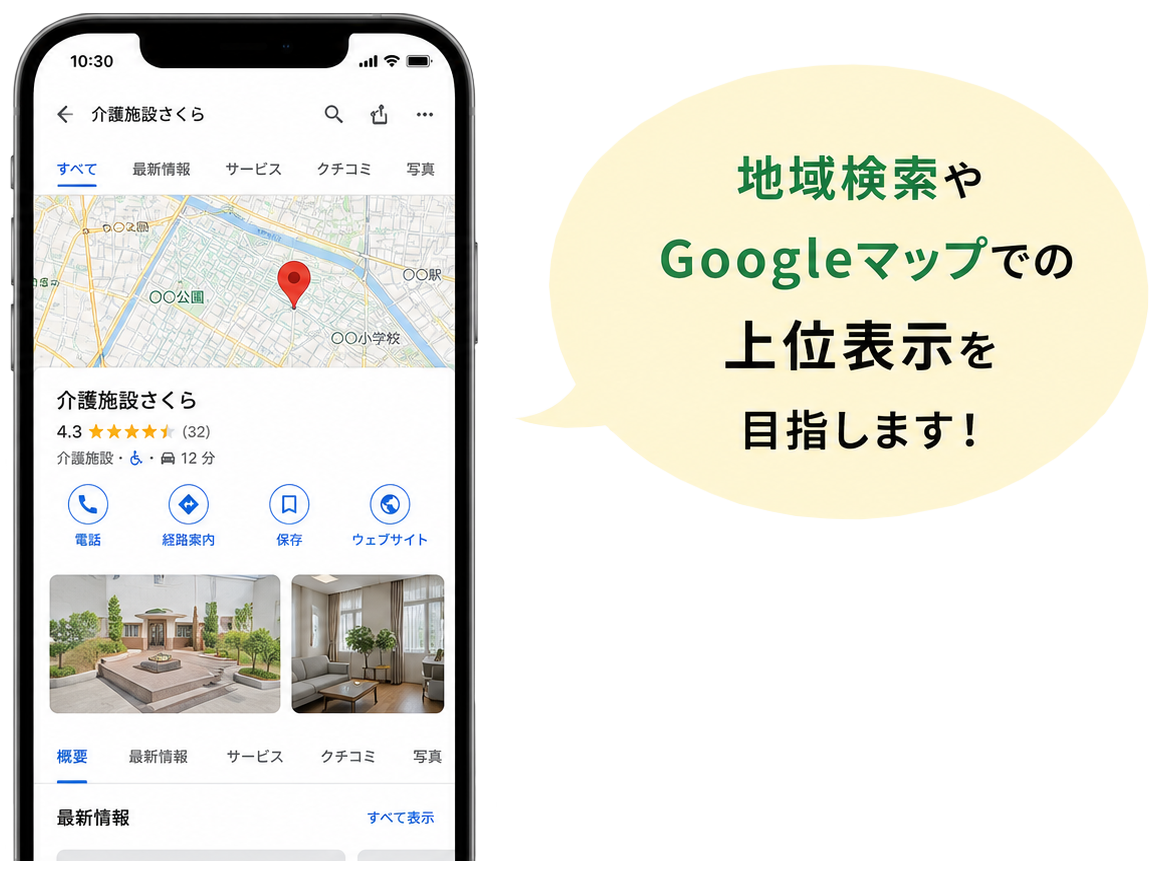
地域で選ばれる介護施設への道をサポート!
介護施設のMEO集客をトータルサポートします
地域で一番見つかる施設になりませんか?
紹介会社だけに頼らず、自社で集客する仕組みを作りたい。
手間なく、地域で愛される施設づくりを始めましょう。
小規模施設、地方施設、大歓迎。
まずは現状をお聞かせください。
2. 【PC】Googleビジネスプロフィールの登録手順7ステップ
PCのブラウザで進める場合の標準的な流れです。所要時間の目安も添えています。
| ステップ | 操作内容 | 目安時間 |
|---|---|---|
| 1 | Googleビジネスプロフィールの公式サイトにアクセスし、Googleアカウントでログイン | 1分 |
| 2 | 「ビジネスを管理」または「今すぐ開始」をクリック | 1分 |
| 3 | ビジネス名を入力 | 1分 |
| 4 | ビジネスカテゴリを選択 | 2分 |
| 5 | 所在地(住所)の有無を選択し、該当する場合は住所を入力 | 3分 |
| 6 | サービス提供地域・連絡先(電話番号・ウェブサイト)を入力 | 3分 |
| 7 | オーナー確認の方法を選択して申請を完了 | 3分 |
ステップ1〜2:ログインと開始
Googleビジネスプロフィールの管理画面にアクセスし、施設で使用するGoogleアカウントでログインします。トップ画面に表示される「ビジネスを管理」ボタンをクリックすると、登録フォームに進みます。
すでに同じ住所・電話番号のビジネスがGoogleマップ上に存在する場合、候補が自動で表示されることがあります。該当する施設が見つかった場合は「これは自分のビジネスです」を選ぶと、新規作成よりスムーズにオーナー確認まで進められます。
ステップ3:ビジネス名の入力
正式名称をそのまま入力します。後述の「4. ビジネス名・カテゴリ入力で失敗しないコツ」で詳しく解説します。
ステップ4:カテゴリの選択
「介護施設」「老人ホーム」「デイサービスセンター」など、事業内容に最も近いカテゴリを選びます。候補は入力途中で自動表示されるサジェストから選ぶ形式です。
ステップ5:住所の入力
実店舗・実施設がある場合は「はい」を選び、住所を番地まで正確に入力します。地図上にピンが自動配置されるので、位置がずれていないか目視で確認しましょう。
ステップ6:連絡先情報の入力
電話番号とウェブサイトURLを入力します。電話番号は施設の代表番号を使い、後述するオーナー確認(電話認証)にも使う可能性があるため、実際に着信できる番号を登録してください。
ステップ7:オーナー確認方法の選択
最後に、Googleがビジネスの実在性を確認するための方法を選びます。選べる方法は施設のアカウント状況によって異なり、詳細は「6. オーナー確認コードの受取方法3種類」で解説します。

3. 【スマホ】アプリでの登録手順
スマホの場合、「Googleマップ」アプリまたは「Googleビジネスプロフィール」アプリから登録できます。基本の入力項目はPCと同じですが、操作の流れが少し異なります。
- Googleマップアプリを開き、右上のアカウントアイコンをタップ
- 「ビジネスプロフィール」または「マイビジネス」を選択
- 「ビジネスを追加」をタップし、ビジネス名を入力
- 画面の案内に沿ってカテゴリ・住所・連絡先を入力
- オーナー確認の方法を選択して申請
スマホは外出先や現地確認をしながら入力できる点が利点です。一方で長文入力(営業時間の細かい調整や説明文の作成)はPCの方が効率的なため、下書きはPC、現地確認を伴う住所・写真の追加はスマホ、と使い分けるとスムーズです。
地域で選ばれる介護施設への道をサポート!
介護施設のMEO集客をトータルサポートします
地域で一番見つかる施設になりませんか?
紹介会社だけに頼らず、自社で集客する仕組みを作りたい。
手間なく、地域で愛される施設づくりを始めましょう。
小規模施設、地方施設、大歓迎。
まずは現状をお聞かせください。
4. ビジネス名・カテゴリ入力で失敗しないコツ
ここは審査で差し戻される原因になりやすい箇所です。結論として、正式名称以外の情報を名前欄に含めないことが最大のポイントです。
- NG例:「〇〇デイサービス|送迎あり・24時間相談OK」
- OK例:「〇〇デイサービス」
Googleのガイドラインでは、ビジネス名にキャッチコピーや所在地、サービス内容を含めることを禁止しています。違反すると審査で保留・却下される、または公開後に修正を求められる場合があります。宣伝文句は「概要」欄など別の項目に記載しましょう。
カテゴリはメインカテゴリ1つ+サブカテゴリ複数を設定できます。介護施設の場合、「デイサービスセンター」「介護老人保健施設」「訪問介護事業所」など、提供するサービスの実態に最も近いものを選びます。カテゴリは検索表示・Googleマップでの露出に直結するため、実態と異なるカテゴリを選ぶとミスマッチな検索結果に表示されてしまう点に注意してください。
5. 住所・営業エリアの設定方法
住所の入力でつまずきやすいのが、実店舗がない・訪問型サービスのみの事業所のケースです。この場合、登録時に「顧客先に訪問する、またはビジネスの所在地から離れた場所で配達する」を選び、拠点住所は非公開のまま、サービス提供エリア(市区町村単位)だけを設定できます。
訪問介護・居宅介護支援など、利用者宅を訪問する形態のサービスは、この設定を使うことで実際の事務所住所を地図に公開せずに登録が可能です。ただし完全非公開ではなく、Googleへの申告としては住所情報自体は必要になる点は理解しておきましょう。
複数拠点を運営している場合は、拠点ごとに個別のビジネスプロフィールを作成するのが基本です。1つのプロフィールで複数拠点をまとめて表示することはできません。

6. オーナー確認コードの受取方法3種類
登録情報を入力しただけでは、ビジネスプロフィールはまだ「公開・管理可能」な状態になりません。オーナー確認(本人確認)を完了して初めて、情報の編集や口コミへの返信ができるようになります。確認方法は主に次の3種類です(選べる方法はアカウントの状況により変動します)。
(1) はがき(郵送)
登録した住所宛に、Googleから確認コードが記載されたはがきが届く方法です。Google公式ヘルプでも案内されている通り、到着まで目安として5日〜2週間程度を見ておく必要があり、3種類の中で最も時間を要します。はがきが届いたら、管理画面にログインし、記載された5桁の確認コードを入力して完了です。
(2) 電話
登録した電話番号にGoogleから自動音声の電話がかかってくる、またはSMSでコードが届く方法です。選択できる場合は目安として即日〜数分程度で完了することが多く、3種類の中では最も早い方法です。ただし対応可否はアカウント・ビジネスの状況によって変わるため、選択肢に表示されない場合もあります。
(3) メール
Googleアカウントに登録済みのメールアドレスに確認コードが送られる方法です。こちらも選択できる場合は短時間で完了します。
オーナー確認の方法は、Googleの審査・アカウント状況・ビジネスの種類によって表示される選択肢が変わります。「電話」「メール」が表示されず「はがき」のみとなるケースも珍しくありません。選択肢が限られている場合は、無理に別の方法を探さず、表示された方法で確実に進めるのが結果的に早道です。
はがきを選んだ場合は、投函から2週間経っても届かない場合に管理画面から再送を申請できます。紛失や住所不備が疑われるときは、再送前に登録住所の表記(建物名・部屋番号の有無など)を見直しておくと再発を防げます。
地域で選ばれる介護施設への道をサポート!
介護施設のMEO集客をトータルサポートします
地域で一番見つかる施設になりませんか?
紹介会社だけに頼らず、自社で集客する仕組みを作りたい。
手間なく、地域で愛される施設づくりを始めましょう。
小規模施設、地方施設、大歓迎。
まずは現状をお聞かせください。
7. よくあるエラーと対処法
登録・確認作業でよく発生するトラブルと対処の方向性をまとめました。
| 症状 | 想定される原因 | 対処の方向性 |
|---|---|---|
| 「このビジネスは既に登録されています」と表示される | 過去に別の担当者や代理店が登録済み | 「アクセス権をリクエスト」から管理者に権限申請する |
| 確認コードを入力してもエラーになる | 入力ミス、コードの有効期限切れ | 桁数・大文字小文字を再確認。期限切れの場合は再申請 |
| はがきがいつまでも届かない | 住所の表記不備、投函から日が浅い | 2週間待っても届かなければ管理画面から再送を申請 |
| カテゴリ変更後に表示が反映されない | Google側の反映に時間差がある | 数日〜1週間程度様子を見る。長期間反映されない場合はヘルプから問い合わせ |
| 電話番号がすでに他のビジネスに使われている | 過去の登録が残っている、または誤登録 | Googleのサポートセンターに状況を説明し確認を依頼する |
「このビジネスは既に登録されています」は、複数担当者が同じ施設を別々に登録しようとした際によく起きます。焦って新規登録をやり直すと重複ビジネスができてしまい、後々の統合作業がかえって手間になるため、まずは既存の登録に対してアクセス権リクエストを行うのが正しい順序です。

8. よくある質問(FAQ)
Q1. Googleビジネスプロフィールの登録は無料ですか?
はい、登録・利用ともに無料です。有料プランや必須の課金項目はありません。
Q2. オーナー確認のはがきはどこまで待てばよいですか?
目安は2週間です。それを過ぎても届かない場合は、管理画面から再送を申請できます。住所の表記に不備がないかもあわせて確認しましょう。
Q3. 登録後、すぐにGoogleマップに表示されますか?
情報の入力自体はすぐに反映されますが、オーナー確認が完了するまでは編集内容が正式に公開・反映されない場合があります。他の担当者による重複登録を防ぐ意味でも、確認作業は早めに着手しましょう。
Q4. 登録は誰が担当すべきですか?
特に資格は不要ですが、住所・電話番号・営業時間などの正確な情報を把握している方(施設長や広報担当)が望ましいです。担当者が退職・異動する可能性を考え、施設の共有アカウントで管理する運用をおすすめします。

まとめ
Googleビジネスプロフィールの登録でつまずく箇所は、実は限られています。ビジネス名欄に宣伝文句を入れない、住所・電話番号を指定申請書の表記と揃える、オーナー確認を後回しにしないの3点を押さえれば、大きな手戻りなく進められます。特にオーナー確認は、はがきなら1〜2週間かかることもあるため、思い立ったらすぐに着手するのが遅れを防ぐコツです。登録後は、口コミへの返信や写真の追加といった運用面が集客の成果を左右します。まずは今日、アカウント作成から始めてみてください。
こんなお悩みはありませんか?
□ Googleビジネスプロフィールを登録したが、その後の運用方法が分からない
□ 職員の入れ替わりでアカウントの管理が属人化している
□ Googleマップ経由の問い合わせ・見学予約を増やしたい
□ 口コミへの返信や写真更新まで手が回らない
介護のYOHAKUでは、介護施設向けの採用・広報・現場改善の支援を通じて、Googleビジネスプロフィールの運用相談にも対応しています。
あわせて読みたい
- 介護施設SNS運用で魅力と認知度をアップする方法
- 介護施設ホームページ制作で集客と信頼を掴む30のポイント
- 介護業界で成果を出すKPIの設定方法
- 介護施設のチームマネジメントを強化する方法
- 介護施設の業務効率化を実現する具体的な方法と導入メリット
著者:介護のYOHAKU編集部(介護施設の採用・広報・現場改善を支援する情報メディア
本記事の操作画面・仕様は執筆時点の情報です。Googleビジネスプロフィールの機能・画面構成は予告なく変更される場合があるため、最新の操作方法はGoogle公式ヘルプもあわせてご確認ください。
地域で選ばれる介護施設への道をサポート!
介護施設のMEO集客をトータルサポートします
地域で一番見つかる施設になりませんか?
紹介会社だけに頼らず、自社で集客する仕組みを作りたい。
手間なく、地域で愛される施設づくりを始めましょう。
小規模施設、地方施設、大歓迎。
まずは現状をお聞かせください。