

Googleビジネスプロフィール(GBP)を施設長ひとりで管理し続けるのは、現実的ではありません。広報担当への引き継ぎ、複数拠点の一括管理、MEO代行会社への運用委託——どの場面でも必要になるのが「管理者の追加」です。GBPの権限にはメインオーナー・オーナー・管理者の3段階があります。誰にどこまで渡すかを誤ると、情報の書き換えや口コミ対応でトラブルにつながることもあります。この記事では、権限レベルの違い、管理者・オーナーの追加/削除の具体的な手順、そして外部業者へ安全に権限を渡す方法を解説します。
- 地域で選ばれる介護施設への道をサポート!
- 1. GBPの権限は3段階|メインオーナー・オーナー・管理者の違い
- 2. 【手順】管理者を追加する方法(PC・スマホ)
- PCでの追加手順
- スマホ(Googleマップアプリ)での追加手順
- 3. 招待が届かない・承諾されないときの対処法
- 4. 管理者・オーナーを削除する方法
- 地域で選ばれる介護施設への道をサポート!
- 5. MEO代行会社など外部業者に権限を渡すときの注意点
- 6. メインオーナーを譲渡・変更する方法
- 7. 複数拠点をまとめて管理するときの権限設計
- 地域で選ばれる介護施設への道をサポート!
- 8. よくある質問(FAQ)
- まとめ
- あわせて読みたい
- 著者・監修
- 地域で選ばれる介護施設への道をサポート!
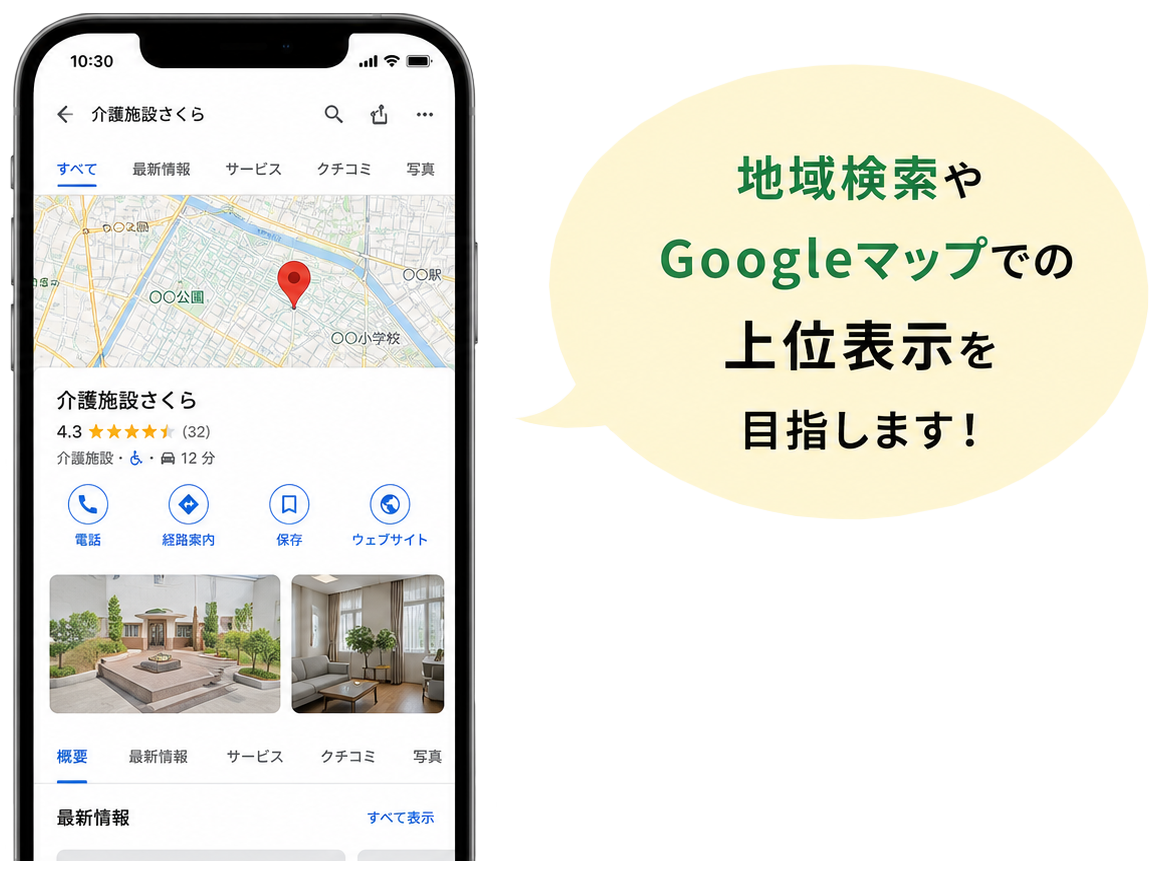
地域で選ばれる介護施設への道をサポート!
介護施設のMEO集客をトータルサポートします
地域で一番見つかる施設になりませんか?
紹介会社だけに頼らず、自社で集客する仕組みを作りたい。
手間なく、地域で愛される施設づくりを始めましょう。
小規模施設、地方施設、大歓迎。
まずは現状をお聞かせください。
1. GBPの権限は3段階|メインオーナー・オーナー・管理者の違い
結論から言うと、GBPの権限は「メインオーナー」「オーナー」「管理者」の3段階(実質は2レベル+最上位)に分かれています。誰にどの権限を渡すかは、その人が施設の運営にどこまで関与するかで決めるのが基本です。
| 権限レベル | できること | 向いている相手 |
|---|---|---|
| メインオーナー | 全操作+他ユーザーの削除・権限変更+プロフィールの削除 | 施設の代表者(法人内で1名に限定) |
| オーナー | 全操作+他ユーザーの追加/削除/権限変更 | 施設長・複数拠点の本部担当者 |
| 管理者 | 情報編集・投稿作成・口コミ返信・写真追加など(ユーザー管理と一部の高度な設定は不可) | 広報担当・現場スタッフ・MEO代行会社 |
情報利得:介護施設が「管理者」止まりを基本にすべき理由
一般的な解説記事は「オーナー権限を渡せば任せられて楽」という説明で終わりがちです。しかし介護施設のGBPは、営業時間や電話番号の誤情報がそのまま「利用できない施設」という印象につながり、家族からの問い合わせ機会を逃します。外部業者や現場スタッフには原則「管理者」までとしましょう。ユーザーの追加・削除やメインオーナー変更ができる「オーナー」は、施設の意思決定者のみに絞るのが基本線です。これが複数拠点を運営する法人でのトラブル防止につながります。
オーナーと管理者の最大の違いは、「他の人に権限を付与・削除できるかどうか」です。管理者は自分の投稿や返信はできますが、新しいユーザーを招待したり、他の人を削除したりする操作はできません。この境界線を理解しておくと、誰にどの権限を渡すべきか迷わなくなります。

2. 【手順】管理者を追加する方法(PC・スマホ)
管理者の追加は、オーナー権限を持つアカウントでのみ行えます。所要時間は3〜5分程度です。
PCでの追加手順
- Googleビジネスプロフィールの管理画面にログインする
- 対象の施設を選択し、右上の三点リーダー「︙」をクリック
- 「ビジネスプロフィールの設定」または「ユーザーを管理」を選択
- 右上の「+ユーザーを追加」をクリック
- 追加したい相手のメールアドレスを入力(Googleアカウントに登録済みのものを指定)
- 権限レベル(オーナー/管理者)を選択
- 「送信」で招待メールが送られ、相手が承諾すると権限が有効になる
スマホ(Googleマップアプリ)での追加手順
- Googleマップアプリで自施設の管理画面を開く
- 「ビジネスプロフィールを編集」から設定メニューへ進む
- 「ユーザーを管理」を選び、右上の追加アイコンをタップ
- メールアドレスと権限レベルを入力して送信
いずれの方法でも、招待した相手が承諾の操作をするまで権限は発生しません。送っただけで安心せず、相手に「招待メールを確認してほしい」と一言伝えると承諾漏れを防げます。
3. 招待が届かない・承諾されないときの対処法
管理者追加でよくあるつまずきは次の3パターンです。
| 症状 | 主な原因 | 対処法 |
|---|---|---|
| 招待メールが届かない | 迷惑メールフォルダに振り分けられている/メールアドレスの入力ミス | 迷惑メールを確認、アドレスを再確認して再送信 |
| 「ユーザーを追加」ボタンが表示されない | 自分がオーナーではなく管理者権限のため | オーナー権限を持つ人に依頼する |
| 招待を送っても承諾されない | 相手がGoogleアカウントでログインしていない、または通知に気づいていない | 招待用のメールアドレスとログイン中のアカウントが一致しているか相手に確認してもらう |
なお、招待には有効期限があります。しばらく経っても承諾されない場合は、一度取り消してから再送信すると解決することが多いです。

4. 管理者・オーナーを削除する方法
退職者や契約終了した業者のアカウントを削除せず放置すると、意図しない第三者が施設情報を編集できる状態が続いてしまいます。担当者の異動・退職が決まった時点で、権限の削除も業務フローに組み込んでおくことが重要です。
削除の手順は次のとおりです。
- GBP管理画面の「ユーザーを管理」を開く
- 削除したい相手の名前を探し、右側の設定アイコン(鉛筆マーク)をクリック
- 「アクセス権を削除」を選択
- 確認ダイアログで削除を確定する
自分自身をオーナーから外したい場合(施設長交代など)は、後任にオーナー権限を先に付与してから、自分を削除する順番を守りましょう。先に自分を削除してしまうと、施設のGBPを管理できる人が誰もいなくなり、Googleへの再申請が必要になることがあります。
地域で選ばれる介護施設への道をサポート!
介護施設のMEO集客をトータルサポートします
地域で一番見つかる施設になりませんか?
紹介会社だけに頼らず、自社で集客する仕組みを作りたい。
手間なく、地域で愛される施設づくりを始めましょう。
小規模施設、地方施設、大歓迎。
まずは現状をお聞かせください。
5. MEO代行会社など外部業者に権限を渡すときの注意点
MEO対策を外部業者に委託する際は、業者側からGBPへのアクセス権限を求められるのが一般的です。ここでの権限設計が、委託後のトラブルを左右します。
- 原則「管理者」権限で十分:投稿作成・写真追加・口コミ返信・情報編集は管理者権限で行えます。ユーザー管理やメインオーナーの変更が必要になるケースは限られます。
- オーナー権限を求められたら理由を確認する:正当な理由(他の店舗ユーザーの一括管理代行など)がある場合もあります。ただし「作業がしやすいから」程度の理由であれば、管理者権限への変更を提案しましょう。
- 契約終了時の削除を契約書・覚書に明記する:委託契約が終わった時点で権限削除を行う運用を、口頭ではなく書面で取り決めておきましょう。担当者交代時の抜け漏れを防げます。
- パスワードの共有はしない:アカウントそのものを共有するのではなく、必ず「ユーザーの追加」機能で個別に招待する形にします。パスワード共有は、退職・契約終了時にパスワード変更以外で権限を切り離せなくなるリスクがあります。
ミニ事例(例):委託開始時の権限設計を見直したケース
課題:複数拠点を運営する法人で、以前委託していたMEO代行会社にオーナー権限を渡したまま契約が終了し、削除を失念していた。
施策:新規委託先には管理者権限のみを付与し、契約書に「契約終了後1週間以内に権限削除を実施」と明記。あわせて過去のオーナー権限を棚卸しし、不要なアカウントを削除した。
結果:権限を持つアカウント数を整理でき、情報の誤編集リスクを可視化できた。(実績数値は施設により異なるため要個別確認)
6. メインオーナーを譲渡・変更する方法
施設長交代や法人合併など、GBPの最終責任者を変更したい場合は「メインオーナーの譲渡」が必要です。通常のオーナー権限追加とは異なる操作になります。
- 現在のメインオーナーが「ユーザーを管理」から後任のメールアドレスをオーナーとして追加し、承諾を得る
- 後任がオーナーとして参加した状態で、現メインオーナーが後任のアカウントの権限を「メインオーナーにする」に変更する
- 変更の確定操作を行うと、メインオーナーが後任に移る
メインオーナーの変更には、Google側で本人確認のステップが追加される場合があります。異動が事前に分かっている場合は、直前ではなく余裕をもって着手しておくと安心です。
7. 複数拠点をまとめて管理するときの権限設計
デイサービス・訪問介護・居宅介護支援など、複数の事業所を運営する法人では、拠点ごとに個別にユーザーを追加していくと管理が煩雑になります。Googleの「ビジネスグループ」機能を使うと、グループ単位で権限をまとめて付与できます。
| 運用パターン | 向いている法人 |
|---|---|
| 拠点ごとに個別付与 | 拠点数が少なく、拠点ごとに担当者が固定されている |
| ビジネスグループでまとめて付与 | 拠点数が多く、本部担当者や委託業者が全拠点を横断管理する |
本部の広報担当が全拠点のGBPを一括で見る体制なら、ビジネスグループの活用でユーザー管理の手間を大きく減らせます。拠点が増える予定がある法人は、早い段階でグループ化を検討しておくとよいでしょう。
注意:GBPの管理画面・メニュー名・操作フロー、およびサイト管理者機能(Googleサイト連携)などの提供状況は、Google側の仕様変更により記事執筆時点(2026年)から変わる場合があります。本記事の手順と実際の画面表示が異なる場合は、Google公式の「ビジネス プロフィールのオーナーと管理者を管理する」ヘルプページの案内に従って操作してください。
地域で選ばれる介護施設への道をサポート!
介護施設のMEO集客をトータルサポートします
地域で一番見つかる施設になりませんか?
紹介会社だけに頼らず、自社で集客する仕組みを作りたい。
手間なく、地域で愛される施設づくりを始めましょう。
小規模施設、地方施設、大歓迎。
まずは現状をお聞かせください。
8. よくある質問(FAQ)
Q1. Googleビジネスプロフィールの権限にはどんな種類がありますか?
A. メインオーナー・オーナー・管理者の3段階です。詳しくは本記事1章の比較表をご覧ください。
Q2. オーナー権限とは何ですか?
A. 情報編集や投稿に加えて、他のユーザーの追加・削除・権限変更まで行える権限です。メインオーナーはさらに、プロフィール自体の削除も行えます。
Q3. 権限を付与するにはどうすればいいですか?
A. オーナー権限を持つアカウントで「ユーザーを管理」から相手のメールアドレスを入力し、権限レベルを選んで招待を送ります(本記事2章)。
Q4. スマホから権限を付与できますか?
A. Googleマップアプリの「ビジネスプロフィールを編集」→「ユーザーを管理」から、PCと同様の手順で招待できます。
Q5. オーナー権限を変更するにはどうすればいいですか?
A. 対象ユーザーの設定アイコンから権限レベルを選び直します。メインオーナーの変更は、後任をオーナーとして追加したうえで権限を移す手順が必要です(本記事6章)。
まとめ
GBPの権限管理は、施設情報の正確性と対応スピードを守るための土台です。ポイントを整理します。
- 権限はメインオーナー・オーナー・管理者の3段階。他人の権限を操作できるのはオーナー以上のみ。
- 管理者の追加はPC・スマホどちらからも数分で完了。招待は相手の承諾があって初めて有効になる。
- 退職・契約終了時の削除忘れが最大のリスク。異動・契約終了のタイミングで必ず棚卸しする。
- 外部業者への委託は、原則管理者権限にとどめ、契約書に権限削除の取り決めを明記する。
権限管理を含めたGoogleマップ集客の運用に手が回らない、あるいは「そもそも今の権限設定が適切か確認したい」という場合は、専門家に一度見てもらうのも一つの方法です。
こんなお悩みはありませんか?
□ 誰がGBPのオーナー権限を持っているか分からなくなっている
□ MEO代行会社にどこまで権限を渡すべきか判断がつかない
□ 担当者の異動・退職のたびに引き継ぎが属人化している
□ 権限管理も含めてGoogleマップ集客の運用を任せたい
介護のYOHAKUでは、介護施設向けのMEO対策・Googleマップ集客支援サービスを通じて、権限設計を含むGBPの運用体制づくりを支援しています。
▶ 詳細はこちらから
あわせて読みたい
- 介護施設SNS運用で魅力と認知度をアップする方法
- 介護施設ホームページ制作で集客と信頼を掴む30のポイント
- 介護施設経営を成功させるためのポイントと課題解決のヒント
- 介護業務改善に役立つアンケート例と導入手順
- 介護施設でのハラスメント対策完全ガイド
著者・監修
執筆:介護のYOHAKU編集部
介護施設の採用・広報・集客支援を行う「介護のYOHAKU」が、現場のGoogleマップ集客の実務に基づいて執筆しています。
地域で選ばれる介護施設への道をサポート!
介護施設のMEO集客をトータルサポートします
地域で一番見つかる施設になりませんか?
紹介会社だけに頼らず、自社で集客する仕組みを作りたい。
手間なく、地域で愛される施設づくりを始めましょう。
小規模施設、地方施設、大歓迎。
まずは現状をお聞かせください。