
「Googleビジネスプロフィールにログインしようとしたら、パスワードが分からない」「前任の広報担当が退職して、そもそもどのアカウントで管理しているのか誰も知らない」。介護施設のGoogleマップ集客を担当する方から、こうした相談をよく受けます。本記事では、基本のログイン方法に加えて、ログインできないときの対処法、複数アカウントの切り替え、担当者交代時の引き継ぎまで、アクセス管理の悩みに沿って解説します。
Googleビジネスプロフィールへのログイン方法【基本】
Googleビジネスプロフィールへのログインは、Googleアカウントがあれば数ステップで完了します。まだ施設用のGoogleアカウントを作成していない場合は、先にGoogleアカウントを作成してから以下の手順に進んでください。パソコンからの基本手順は次の通りです。
- ブラウザで「Googleビジネスプロフィール マネージャー」(business.google.com)にアクセスする
- 施設の管理用に使っているGoogleアカウントのメールアドレスを入力する
- パスワードを入力する
- 複数の店舗・施設を管理している場合は、対象のビジネス名を選択する
- 管理画面(ダッシュボード)が表示されればログイン完了
Google検索で施設名を検索し、表示されるナレッジパネル(施設情報の枠)から「プロフィールを管理」を選ぶ方法でもログインできます。どちらの方法でも、使うGoogleアカウントは施設の管理用として決めた1つに統一しておくことが、後々のトラブルを防ぐコツです。個人のプライベートアカウントで登録してしまうと、退職時に管理権限ごと引き継げなくなるリスクがあります。
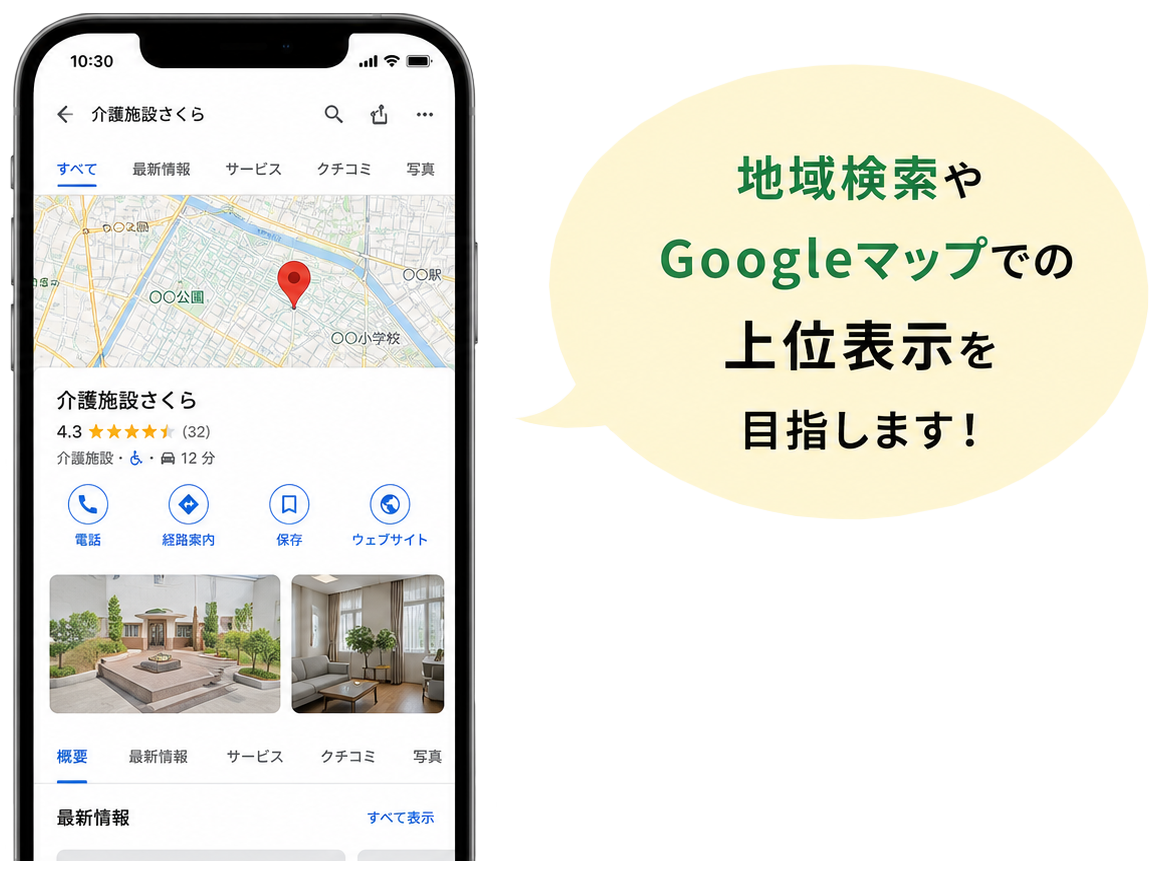
地域で選ばれる介護施設への道をサポート!
介護施設のMEO集客をトータルサポートします
地域で一番見つかる施設になりませんか?
紹介会社だけに頼らず、自社で集客する仕組みを作りたい。
手間なく、地域で愛される施設づくりを始めましょう。
小規模施設、地方施設、大歓迎。
まずは現状をお聞かせください。
スマホからログインする方法
外出先や現場からすぐに口コミ返信をしたい場合は、スマホからのログインが便利です。方法は主に3つあります。
| 方法 | 手順の概要 | 向いている場面 |
|---|---|---|
| Googleマップアプリ | アプリ内で施設を検索し「ビジネスを管理」をタップ | 口コミの確認・返信をすぐしたいとき |
| Google Chromeアプリ | ブラウザ版と同じくbusiness.google.comにアクセス | PCと同じ操作感で使いたいとき |
| ビジネスプロフィールマネージャー(Web版) | スマホブラウザからマネージャーへ直接アクセス | 複数店舗をまとめて管理したいとき |
スマホ版はPC版に比べて編集できる項目が一部限られます。写真の追加や口コミ返信は問題なくできますが、詳細な情報編集や分析データの確認はPCからの方がスムーズです。現場ではスマホで速報対応し、月次の見直しはPCで行うといった使い分けをおすすめします。

ログインできないときの原因と対処法
ログインできない場合、原因はおおむね次の5つに分類できます。まず自施設がどれに当てはまるかを切り分けましょう。
| 原因 | 見分け方 | 対処法 |
|---|---|---|
| パスワードを忘れた | ログイン画面でエラーが出る | 次章の再設定手順を実施 |
| 登録したメールアドレスを忘れた | どのアカウントか分からない | Googleの「メールアドレスを忘れた場合」から復元を試みる |
| 二段階認証の端末がない | 確認コードが届かない | 予備の連絡先・バックアップコードを確認する |
| 権限を持つアカウントではない | ログインはできるが管理画面が開けない | オーナー・管理者に権限付与を依頼する |
| そもそも管理アカウントが不明 | 前任者が退職済みで情報がない | 施設名で検索しオーナー確認を申請し直す(後述) |
介護施設からの相談で特に多いのが、最後の「管理アカウントが不明」というケースです。広報や採用の担当者は異動・退職のサイクルが比較的早く、個人のメールアドレスでアカウントを作ってしまっていると、退職と同時にログイン手段が失われてしまいます。この場合は、Google検索で施設名を検索し、ナレッジパネルから「このビジネスのオーナーですか?」を選択してオーナー確認を申請し直す方法が現実的な解決策になります。審査には数日かかることがあるため、判明した時点で早めに着手しましょう。
地域で選ばれる介護施設への道をサポート!
介護施設のMEO集客をトータルサポートします
地域で一番見つかる施設になりませんか?
紹介会社だけに頼らず、自社で集客する仕組みを作りたい。
手間なく、地域で愛される施設づくりを始めましょう。
小規模施設、地方施設、大歓迎。
まずは現状をお聞かせください。
パスワードを忘れたときの再設定手順
パスワードを忘れた場合は、Googleアカウントのパスワード再設定機能を使います。
- ログイン画面で「パスワードをお忘れの場合」を選択する
- 登録している電話番号または再設定用のメールアドレスを入力する
- 本人確認のためのコードを受け取り、入力する
- 新しいパスワードを設定する
ここで注意したいのが、再設定用の電話番号・メールアドレスが個人のものになっていないかという点です。前任の担当者の携帯番号が再設定先として登録されていると、退職後は本人確認そのものができなくなります。パスワードを再設定できたタイミングで、復旧用の連絡先を施設の代表番号や共有メールアドレスに変更しておくと、次の担当者交代がぐっと楽になります。
複数アカウント・複数店舗の切り替え方法
複数の施設・事業所を運営している法人では、1つのGoogleアカウントで複数のビジネスプロフィールを管理することも、施設ごとに別アカウントで管理することもできます。
- 1アカウントで複数施設を管理する場合:ログイン後の管理画面上部から施設名をクリックすると、管理下の他施設に切り替えられます。本部で一括管理したい法人向きです。
- 施設ごとに別アカウントで管理する場合:一度ログアウトし、対象施設のアカウントで再ログインするか、ブラウザのシークレットウィンドウ・別プロフィール機能を使うと、複数アカウントの状態を混同せずに済みます。
多店舗展開している法人でよくあるつまずきが、「本部の担当者アカウントに、各施設の管理権限をどこまで付与するか」の設計不足です。全施設の情報をまとめて把握したい本部と、自施設の口コミにすぐ返信したい現場担当者の両方が使いやすいよう、権限設計は次章のオーナー・管理者の使い分けとあわせて検討すると混乱が減ります。
<h2 id="handover">担当者が交代するときの引き継ぎ手順【介護施設で特に重要】</h2>
介護施設のGoogleビジネスプロフィール運用で最も多いトラブルが、広報・採用担当者の異動や退職に伴う引き継ぎ漏れです。「前任者しかログイン方法を知らなかった」「気づいたら口コミへの返信が半年止まっていた」という状態は、採用活動にも利用検討者の信頼にも直結する問題になります。担当者交代が決まったら、次の手順で引き継ぎましょう。
- 現状のアカウント情報を確認する:管理用Googleアカウントのメールアドレス、権限の種類(オーナー・管理者)を書き出す
- 後任者を管理者として追加する:退職前に、後任者のGoogleアカウントを管理画面から招待し、権限を付与する
- 復旧用の連絡先を施設の共有窓口に変更する:個人の電話番号・メールアドレスが登録されていないか確認する
- 引き継ぎ書に運用ルールを残す:ログイン方法だけでなく、口コミ返信の方針・投稿の頻度・写真更新のルールもあわせて明文化する
- 退職後、前任者のアカウントを管理者から削除する:セキュリティ上、不要になった権限は速やかに整理する
もし前任者がすでに退職しており、管理アカウントの情報が一切残っていない場合は、前章で紹介した「オーナー確認の再申請」で管理権限を取り戻す流れになります。審査には数日〜数週間かかることがあり、結果が保証されるものではありませんが、慌てずに手順を踏めば解決に至るケースがほとんどです。

ログイン権限(オーナー・管理者・投稿者)の違い
Googleビジネスプロフィールには権限の階層があり、誰にどこまでの操作を任せるかを決めておくと、引き継ぎや複数人運用がスムーズになります。
| 権限 | できること | 向いている担当者 |
|---|---|---|
| オーナー | すべての操作・他ユーザーの権限管理・アカウント削除 | 施設長、本部の統括担当者 |
| 管理者 | 情報編集・投稿・口コミ返信(ユーザー管理を除く) | 広報・採用担当者、現場リーダー |
| サイト管理者 | ウェブサイト連携情報の限定的な編集 | 外部の運用委託先など |
介護施設の場合、施設長がオーナー、日常の更新を担う広報・採用担当者が管理者、という構成が運用しやすい形です。オーナーを個人の担当者1人だけにしてしまうと、その人が不在・退職したときに全操作が止まってしまうため、オーナー権限は複数名(施設長+本部担当者など)で持ち合うことをおすすめします。
地域で選ばれる介護施設への道をサポート!
介護施設のMEO集客をトータルサポートします
地域で一番見つかる施設になりませんか?
紹介会社だけに頼らず、自社で集客する仕組みを作りたい。
手間なく、地域で愛される施設づくりを始めましょう。
小規模施設、地方施設、大歓迎。
まずは現状をお聞かせください。
よくある質問(FAQ)
Q1. Googleビジネスプロフィールのログインページはどこにありますか?
A. ブラウザで「business.google.com」にアクセスするか、Google検索で施設名を検索してナレッジパネルから管理画面に入る方法があります。
Q2. ログイン用のメールアドレスもパスワードも分からない場合はどうすればよいですか?
A. Google検索で施設名を検索し、表示される情報が「未確認」または「オーナー不明」の状態であれば、ナレッジパネルからオーナー確認を新規に申請することで管理権限を取り戻せる可能性があります。審査結果が保証されるものではない点にご注意ください。すでに他のアカウントがオーナーとして登録されている場合は、Googleのサポート窓口へのアクセス権限のリクエストが必要になることがあります。
Q3. 複数の施設を1人で管理していますが、施設ごとにログインし直す必要がありますか?
A. 同じGoogleアカウントの管理下に複数施設をまとめていれば、ログインし直さずに管理画面上部から施設を切り替えられます。
Q4. 担当者が変わるたびにアカウントを作り直した方がよいですか?
A. 作り直す必要はありません。既存のアカウントに後任者を管理者として追加し、不要になった前任者の権限を削除する運用が安全です。
Q5. スマホだけで運用しても問題ありませんか?
A. 口コミ返信や写真追加など日常的な更新はスマホでも可能ですが、権限管理や詳細情報の編集はPCの方が確実です。重要な設定変更はPCで行うことをおすすめします。
※Googleビジネスプロフィールはログイン画面の仕様や管理画面の機能が予告なく更新されることがあります。本記事の内容は執筆時点の情報です。最新の操作方法は必ずGoogle公式のヘルプページでご確認ください。
まとめ
Googleビジネスプロフィールのログインは、正しいアカウントと権限さえ整えておけば難しい作業ではありません。ただし、パスワード忘れや担当者交代のタイミングで管理が途切れると、口コミ返信や情報更新が止まり、施設の信頼にも影響します。特に介護施設は担当者の異動・退職が起きやすいため、個人任せにせず、施設として管理アカウント・権限・引き継ぎルールを整えておくことが何より大切です。
こんなお悩みはありませんか?
□ Googleビジネスプロフィールのログイン情報が担当者しか分からない
□ 前任者が退職し、管理アカウントが分からなくなった
□ 口コミ返信や情報更新が止まったままになっている
□ 複数施設のアカウント管理が煩雑になっている
介護のYOHAKUでは、介護施設向けのMEO対策・Googleマップ集客支援サービスを提供しています。
アカウントの引き継ぎ支援から、日々の運用代行まで、施設の状況に合わせてサポートします。
▶ 詳細はこちらから
あわせて読みたい
- 介護施設SNS運用で魅力と認知度をアップする方法
- 介護施設ホームページ制作で集客と信頼を掴む30のポイント
- 介護業務改善に役立つアンケート例と導入手順
- 介護施設のチームマネジメントを強化する方法
- 介護 離職防止へ!職員の安心を守る職場づくりと具体的対策
著者:介護のYOHAKU編集部(介護施設のWeb集客・MEO対策支援)
地域で選ばれる介護施設への道をサポート!
介護施設のMEO集客をトータルサポートします
地域で一番見つかる施設になりませんか?
紹介会社だけに頼らず、自社で集客する仕組みを作りたい。
手間なく、地域で愛される施設づくりを始めましょう。
小規模施設、地方施設、大歓迎。
まずは現状をお聞かせください。